标签: 后台教程

  • 网站大作战:用这些技巧让你的网站脱颖而出

    网站大作战:用这些技巧让你的网站脱颖而出

    在这个数字化时代,拥有一个强大、引人注目的网站是每个企业和个人成功的关键。虽然小程序和社交媒体平台越来越受欢迎,但网站仍然是展示品牌、提供信息和实现业务目标的重要工具。本文将为您介绍如何用一些简单有效的技巧让您的网站脱颖而出。

    1. 确定目标和受众

    首先,明确您的网站目标和受众群体。问自己以下几个问题:
    – 我的网站主要目的是销售产品、提供服务还是分享信息?
    – 谁是我的目标用户,他们的需求和兴趣是什么?
    – 我希望用户在网站上完成哪些行动?

    通过明确这些问题,您可以更好地规划网站内容和功能,满足用户需求。

    2. 选择合适的域名和主机

    一个好的域名应简短、易记、与品牌相关。选择一个可靠的主机提供商,确保网站运行速度快且稳定,这对于用户体验和SEO都非常重要。

    3. 设计用户友好的界面

    网站设计应简洁明了,导航清晰,用户可以轻松找到所需信息。以下是一些设计建议:
    – 使用一致的颜色和字体风格,保持品牌一致性。
    – 确保导航栏简单直观,用户可以快速找到需要的内容。
    – 在页面中合理使用空白,避免信息过载。

    4. 优化内容和SEO

    高质量的内容是吸引和留住用户的关键。编写清晰、有吸引力的文字,并使用相关的关键词进行SEO优化,提高网站在搜索引擎中的排名。
    – 定期更新内容,保持网站的活跃度和时效性。
    – 使用图片、视频等多媒体元素,丰富内容形式,增强用户体验。
    – 优化页面标题、描述和关键词,提高搜索引擎友好度。

    5. 响应式设计

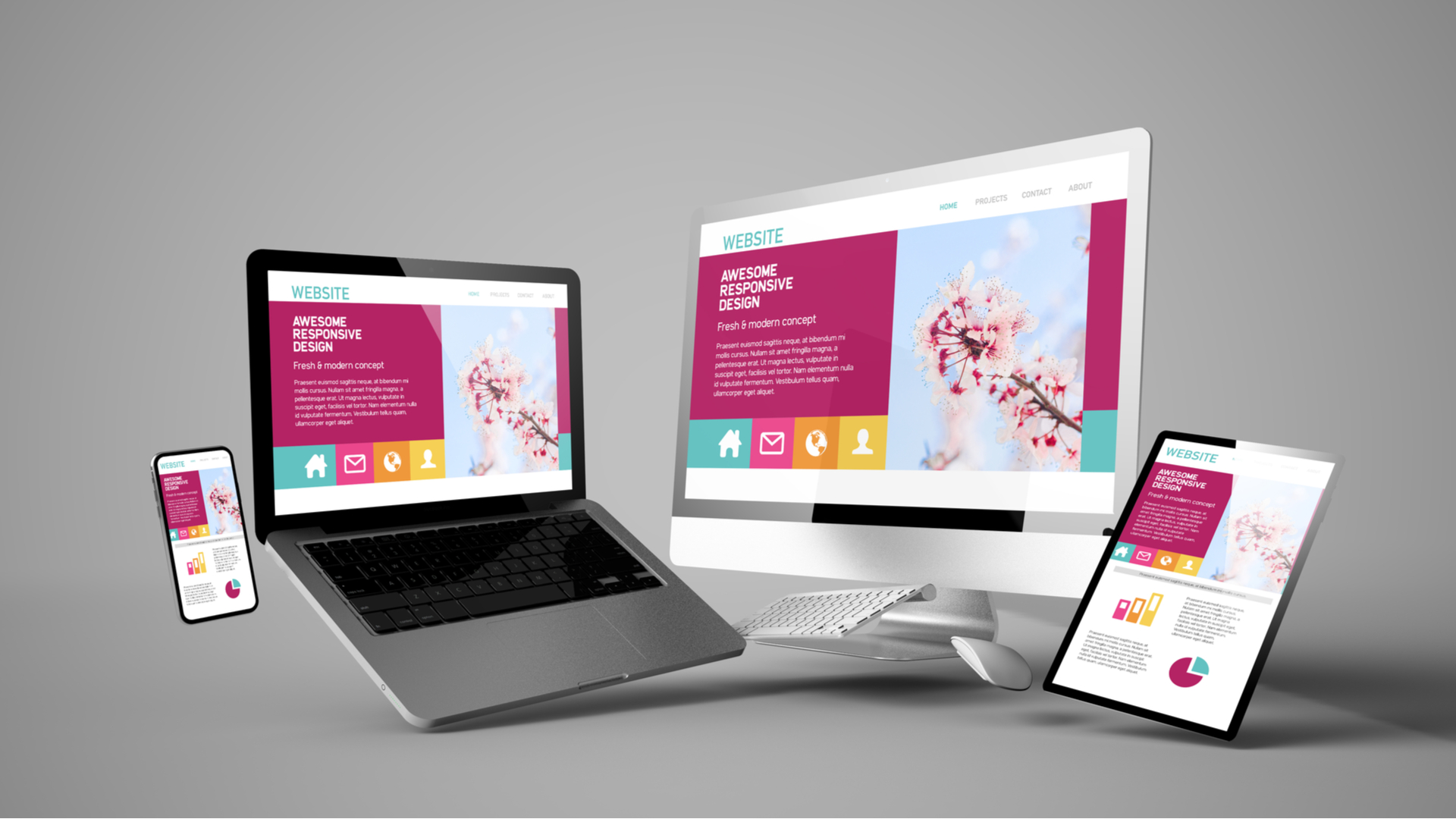
    确保您的网站在各种设备(桌面、平板和手机)上都能良好显示和操作。响应式设计不仅提高了用户体验,也有助于SEO,因为搜索引擎更青睐移动友好型网站。

    6. 安全防护措施

    保护您的网站免受黑客攻击和恶意软件感染。安装安全插件,定期备份数据,确保网站的安全性和稳定性。

    7. 加强互动和用户参与

    增加网站的互动性,可以通过以下方式实现:
    – 开设博客或新闻板块,鼓励用户留言和分享。
    – 提供在线聊天功能,及时解答用户疑问。
    – 设置问卷调查或反馈表,收集用户意见和建议。

    8. 分析和改进

    使用网站分析工具(如Google Analytics),跟踪用户行为和网站性能。通过数据分析,了解用户的访问路径、停留时间和跳出率,找出需要改进的地方,优化用户体验。

    结论

    网站是展示品牌、吸引用户和实现业务目标的重要平台。通过明确目标和受众、设计用户友好的界面、优化内容和SEO、确保响应式设计和安全防护,您可以打造一个强大且引人注目的网站。不要忽视网站的重要性,运用这些技巧,让您的网站在激烈的竞争中脱颖而出!

    企业官网、Wordpress外贸站、个人网站选老庄建站,一条龙、快!好!省!
    老庄建站 – 做网站,一条龙,快!好!省!
  • 【WordPress后台教程9】个性化设置攻略:调整您的WordPress以满足需求!

    【WordPress后台教程9】个性化设置攻略:调整您的WordPress以满足需求!

    欢迎来到我们的WordPress后台指南!在这个视频中,我们将向您介绍如何通过个性化设置,调整您的WordPress网站,以满足您的特定需求。无论您是新手还是有些经验的用户,我们都将以简单易懂的方式向您解释每个步骤,让您能够轻松调整您的WordPress,让它完全符合您的期望!

    步骤一:登录到WordPress后台

    首先,打开您的网站,并在浏览器中输入/wp-admin/,然后按下回车键。输入您的用户名和密码,然后单击登录按钮,您将进入WordPress后台。

    步骤二:进入个性化设置页面

    一旦登录成功,您将看到仪表盘。在左侧菜单栏中,找到“外观”选项,将鼠标悬停在上面并点击“定制”,这将带您到个性化设置页面。

    步骤三:调整网站标题和标语

    在个性化设置页面中,您可以首先调整网站的标题和标语。这些是显示在浏览器标签页和搜索引擎结果中的重要元素,确保它们能够准确地反映您的网站内容和主题。

    步骤四:选择和预览主题

    接下来,您可以选择不同的主题选项,并预览它们的外观。您可以尝试不同的颜色、字体和布局,以找到最适合您网站风格的主题。

    步骤五:自定义网站布局

    在个性化设置页面中,您还可以调整网站的布局。您可以选择全宽或盒装布局,设置侧边栏的位置和宽度,以及其他布局选项,以使您的网站看起来更专业和吸引人。

    小贴士:

    • 在调整个性化设置之前,建议您先了解您网站的目标和受众,以确保您的设置能够更好地满足他们的需求。
    • 定期回顾您的个性化设置,并根据您的需求和网站发展的变化进行调整和优化。

    通过本视频,您已经学会了如何通过个性化设置,调整您的WordPress网站,以满足您的特定需求。现在,您可以开始定制您的网站,让它与众不同,并完全符合您的期望!如果您需要更多帮助或有任何问题,请随时查看我们的其他视频或联系我们的支持团队。祝您在WordPress之旅中一帆风顺!

    企业官网、Wordpress外贸站、个人网站选老庄建站,一条龙、快!好!省!
    老庄建站 – 做网站,一条龙,快!好!省!
  • 【WordPress后台教程8】用户管理解析:保护您的网站安全无忧!

    【WordPress后台教程8】用户管理解析:保护您的网站安全无忧!

    欢迎来到我们的WordPress后台指南!在这个视频中,我们将向您介绍如何进行用户管理,以保护您的网站安全。无论您是新手还是有些经验的用户,我们都将以简单易懂的方式向您解释每个步骤,让您能够轻松保护您的网站,让您的在线世界更加安全无忧!

    步骤一:登录到WordPress后台

    首先,打开您的网站,并在浏览器中输入/wp-admin/,然后按下回车键。输入您的用户名和密码,然后单击登录按钮,您将进入WordPress后台。

    步骤二:进入用户管理页面

    一旦登录成功,您将看到仪表盘。在左侧菜单栏中,找到“用户”选项,将鼠标悬停在上面并点击“所有用户”,这将带您到用户管理页面。

    步骤三:查看已有用户

    在用户管理页面,您可以看到所有已注册的用户列表,包括他们的用户名、电子邮件地址和角色。确保只有您信任的人能够访问您的网站,删除任何不必要的用户账号。

    步骤四:添加新用户

    如果您想要添加新用户,只需点击“添加新用户”按钮,然后填写新用户的用户名、电子邮件地址和密码。您还可以选择为他们分配适当的角色,如管理员、编辑或作者。

    步骤五:分配用户角色和权限

    WordPress提供了不同的用户角色,每个角色具有不同的权限。在添加或编辑用户时,您可以选择适当的角色,以控制他们在网站上的操作权限。确保为每个用户分配合适的角色,以确保您的网站安全性。

    小贴士:

    • 定期审核您的用户列表,并删除任何不必要的或未激活的用户账号,以减少潜在的安全风险。
    • 强烈建议使用强密码,并鼓励您的用户也使用强密码来保护他们的账户安全。

    通过本视频,您已经学会了如何进行用户管理,并保护您的WordPress网站安全。现在,您可以轻松管理您的用户,并确保您的网站始终安全无忧!如果您需要更多帮助或有任何问题,请随时查看我们的其他视频或联系我们的支持团队。祝您在WordPress之旅中一帆风顺!

    企业官网、Wordpress外贸站、个人网站选老庄建站,一条龙、快!好!省!
    老庄建站 – 做网站,一条龙,快!好!省!
  • 【WordPress后台教程7】插件即功能:为您的网站添加更多特性!

    【WordPress后台教程7】插件即功能:为您的网站添加更多特性!

    欢迎来到我们的WordPress后台指南!在这个视频中,我们将向您介绍如何使用插件来为您的WordPress网站添加更多的功能和特性。无论您是新手还是有些经验的用户,我们都将以简单易懂的方式向您解释每个步骤,让您能够轻松为您的网站添加所需的功能。

    步骤一:登录到WordPress后台

    步骤二:找到并进入插件页面

    一旦登录成功,您将看到仪表盘。在左侧菜单栏中,找到“插件”选项,将鼠标悬停在上面并点击“安装插件”,这将带您到插件管理页面。

    步骤三:浏览并搜索插件

    在插件管理页面,您可以浏览WordPress官方插件目录,或者使用搜索框查找您需要的插件。您可以根据关键词来搜索插件,如“SEO”、“表单”、“社交分享”等。

    步骤四:安装和激活插件

    找到您需要的插件后,将鼠标悬停在插件上方,您将看到“安装”按钮。点击它,WordPress将自动下载并安装插件。安装完成后,您需要点击“激活”按钮来激活插件,使其生效。

    步骤五:配置插件

    一旦插件被激活,您可以在插件管理页面或左侧菜单栏中找到它。点击插件名称,进入插件的设置页面,您可以根据您的需求对插件进行配置和调整。

    小贴士:

    • 在安装新插件之前,务必查看插件的评价和评论,以确保它是可靠且符合您需求的。
    • 定期更新您的插件,以确保您网站的功能和安全性得到最新的保障。

    通过本视频,您已经学会了如何使用插件为您的WordPress网站添加更多的功能和特性。现在,您可以根据您的需求自由选择插件,让您的网站更加强大和多样化!如果您需要更多帮助或有任何问题,请随时查看我们的其他视频或联系我们的支持团队。祝您在WordPress之旅中一帆风顺!

    企业官网、Wordpress外贸站、个人网站选老庄建站,一条龙、快!好!省!
    老庄建站 – 做网站,一条龙,快!好!省!
  • 【WordPress后台教程6】打造独一无二的网站外观:定制您的WordPress主题!

    【WordPress后台教程6】打造独一无二的网站外观:定制您的WordPress主题!

    欢迎来到我们的WordPress后台指南!在这个视频中,我们将向您展示如何通过定制WordPress主题,打造一个独一无二的网站外观。无论您是新手还是有些经验的用户,我们都将以简单易懂的方式向您介绍每个步骤,让您能够轻松定制您的网站外观。

    步骤一:登录到WordPress后台

    首先,打开您的网站,并在浏览器中输入/wp-admin/,然后按下回车键。输入您的用户名和密码,然后单击登录按钮,您将进入WordPress后台。

    步骤二:选择您的主题

    一旦登录成功,您将看到仪表盘。在左侧菜单栏中,找到“外观”选项,将鼠标悬停在上面并点击“主题”,这将带您到主题管理页面。在这里,您可以看到当前已安装的主题以及其他可用的主题。

    步骤三:预览主题

    在主题管理页面中,您可以点击任何主题的“预览”按钮,以查看该主题在您网站上的实际效果。这样,您可以在选择主题之前先预览它的外观和功能。

    步骤四:定制主题

    一旦您选择了一个主题,点击“定制”按钮即可进入主题定制器。在这里,您可以调整各种设置,如网站标题、标志、颜色、字体、布局等,以使主题更符合您的品牌和风格。

    步骤五:添加自定义CSS

    如果您对CSS有一定了解,并想要更深度地定制主题外观,您可以在主题定制器中的“附加CSS”部分添加自定义CSS代码。这将允许您更精确地控制网站的外观和样式。

    小贴士:

    • 在定制主题之前,考虑您网站的目标、受众和品牌形象,以确保您的主题选择和定制能够最好地反映您的需求。
    • 在定制主题时,始终保留一个备份,以防意外情况发生。您可以使用WordPress主题定制器中的“发布”按钮保存您的定制内容。

    通过本视频,您已经学会了如何打造一个独一无二的网站外观,通过定制您的WordPress主题。现在,您可以开始定制您的网站,并为您的访问者呈现一个与众不同的网站体验!如果您需要更多帮助或有任何问题,请随时查看我们的其他视频或联系我们的支持团队。祝您在WordPress之旅中一帆风顺!

    企业官网、Wordpress外贸站、个人网站选老庄建站,一条龙、快!好!省!
    老庄建站 – 做网站,一条龙,快!好!省!
  • 【WordPress后台教程5】玩转媒体管理:上传、编辑、管理您的网站图片!

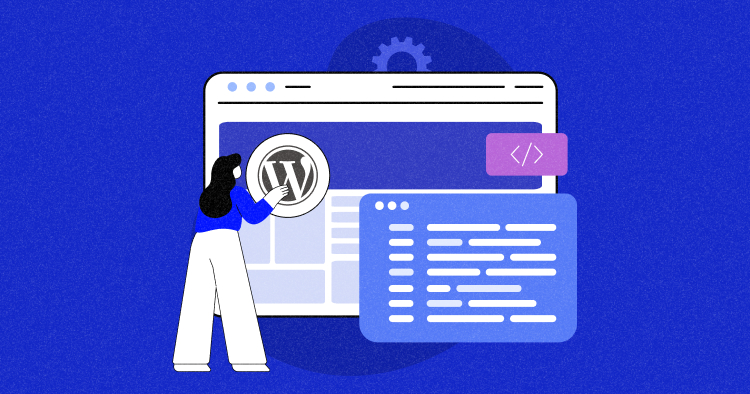
    【WordPress后台教程5】玩转媒体管理:上传、编辑、管理您的网站图片!

    欢迎来到我们的WordPress后台指南!在这个系列中,我们将带您探索WordPress后台的媒体管理功能,让您轻松上传、编辑和管理您网站的图片。无需担心,我们将以简单易懂的方式向您介绍每个步骤,让您能够轻松掌握图片管理的技巧。

    步骤一:登录到WordPress后台

    首先,打开您的网站,并在浏览器中输入/wp-admin/,然后按下回车键。输入您的用户名和密码,然后单击登录按钮,您将进入WordPress后台。

    步骤二:进入媒体库

    一旦登录成功,您将看到仪表盘。在左侧菜单栏中,找到“媒体”选项,将鼠标悬停在上面并点击“库”,这将带您到媒体库页面。

    步骤三:上传图片

    在媒体库页面上方,您将看到一个“添加新媒体”按钮。点击它,然后选择您要上传的图片文件,或将文件拖放到指定区域中。上传完成后,您将在媒体库中看到您的图片。

    步骤四:编辑图片

    当您将鼠标悬停在媒体库中的任何图片上时,您将看到编辑选项。点击“编辑”按钮,您可以调整图片的标题、描述和替代文本。您还可以使用内置的编辑工具裁剪、旋转和调整图片大小。

    步骤五:管理图片

    在媒体库中,您可以方便地管理您的图片。您可以使用搜索功能查找特定的图片,也可以按日期、类型和上传者进行筛选。如果您想删除图片,只需选中它并点击“删除永久性链接”即可。

    小贴士:

    • 确保您的图片文件大小适合网站要求,并使用压缩工具将其优化,以提高网站加载速度。
    • 给每张图片添加描述和替代文本有助于提高SEO,并使您的网站更具可访问性。

    到此,您已经学会了如何在WordPress后台玩转媒体管理,上传、编辑和管理您的网站图片。现在,您可以轻松地向您的网站添加视觉内容,为您的访问者提供更丰富的体验!如果您需要更多帮助或有任何问题,请随时查看我们的其他视频或联系我们的支持团队。祝您在WordPress之旅中一帆风顺!

    企业官网、Wordpress外贸站、个人网站选老庄建站,一条龙、快!好!省!
    老庄建站 – 做网站,一条龙,快!好!省!
  • 【WordPress后台教程4】发布内容如鱼得水:学会管理您的网站内容!

    【WordPress后台教程4】发布内容如鱼得水:学会管理您的网站内容!

    欢迎来到我们的WordPress后台指南!在这个系列中,我们将向您展示如何在WordPress中管理您网站的内容。无论您是新手还是有些经验的用户,本文都将以简单易懂的方式向您介绍如何轻松发布内容,让您能够像鱼儿在水中游一样自如。

    步骤一:登录到WordPress后台

    首先,打开您的网站,并在浏览器中输入/wp-admin/,然后按下回车键。输入您的用户名和密码,然后单击登录按钮,您将进入WordPress后台。

    步骤二:发布新文章

    一旦登录成功,您将看到仪表盘。在左侧菜单栏中,点击“文章”>“添加新文章”。这将打开一个新的编辑页面,您可以在其中输入文章的标题和内容。

    步骤三:添加内容

    在编辑页面中,您可以使用编辑器工具栏来格式化文本、插入图片、创建链接等。您还可以使用“添加媒体”按钮来上传并插入图片、视频等媒体文件。

    步骤四:设置文章属性

    在右侧的“发布”框中,您可以设置文章的状态(草稿、已发布等)、发布日期、分类和标签等属性。完成后,点击“发布”按钮,您的文章就会被发布到网站上了。

    步骤五:管理已发布的文章

    要编辑已发布的文章,您可以返回到“文章”菜单下的“所有文章”页面,找到您想要编辑的文章,并点击其标题进行编辑。您还可以在此页面查看所有已发布的文章,并对其进行管理。

    小贴士:

    • 在发布新文章之前,建议您先保存为草稿,然后预览一下效果再发布。
    • 使用分类和标签有助于组织您的内容,并让访问者更容易找到感兴趣的内容。

    通过本文,您已经学会了如何在WordPress中发布和管理您的网站内容。现在,您可以开始分享您的想法、知识和故事了!如果您需要更多帮助或有任何问题,请随时查看我们的其他文章、视频或联系我们的支持团队。祝您在WordPress之旅中一帆风顺!

    企业官网、Wordpress外贸站、个人网站选老庄建站,一条龙、快!好!省!
    老庄建站 – 做网站,一条龙,快!好!省!
  • 【WordPress后台教程3】探索WordPress仪表盘:轻松获取关键信息!

    【WordPress后台教程3】探索WordPress仪表盘:轻松获取关键信息!

    欢迎来到我们的WordPress后台指南!在这篇教程中,我们将深入探讨WordPress仪表盘,这是您管理网站的核心。我们将以简单易懂的方式向您介绍如何使用仪表盘,让您轻松获取关键信息,让您的网站管理变得更加轻松愉快!

    步骤一:登录到WordPress后台

    首先,打开您的网站,然后在网址栏中输入/wp-admin/,按下回车键,这将带您到WordPress的登录页面。输入您的用户名和密码,然后点击登录按钮,您将进入WordPress后台。

    步骤二:仪表盘概览

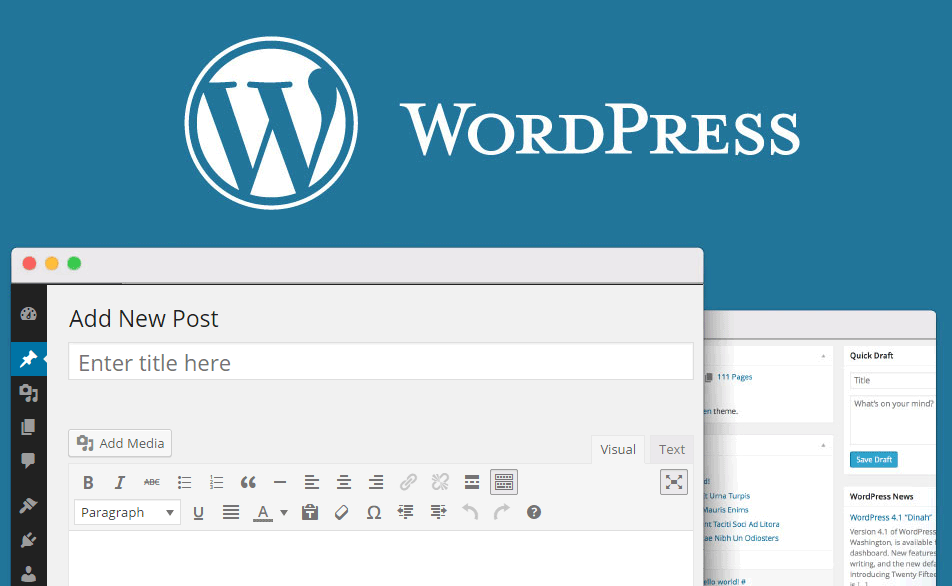
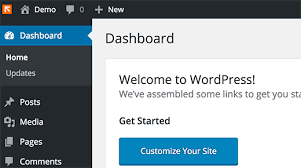
    一旦登录成功,您将看到WordPress仪表盘。这是您管理网站的中心。您会看到一些核心信息,如最近发布的文章、评论数量、网站统计等。

    步骤三:理解仪表盘小工具

    仪表盘上的小工具提供了更多有用的信息。例如,“快速草稿”小工具可以让您快速创建新的文章草稿,“WordPress新闻”小工具可以帮助您了解WordPress的最新动态。

    步骤四:自定义您的仪表盘

    您还可以自定义您的仪表盘,根据您的偏好和需求。点击顶部的“屏幕选项”按钮,您可以选择要显示的小工具,以及它们的布局和排序方式。

    步骤五:探索更多功能

    除了仪表盘之外,WordPress后台还有许多其他功能和设置。您可以通过左侧菜单栏访问这些功能,如发布新文章、编辑页面、管理媒体文件等。

    小贴士:

    • 定期查看仪表盘可以帮助您了解网站的运行状况和最新动态。
    • 自定义您的仪表盘,使其适合您的工作流程和需求,提高工作效率。

    通过本教程,您已经学会了如何探索WordPress仪表盘,并轻松获取关键信息。现在,您可以开始更好地管理您的网站了!如果您需要更多帮助或有任何问题,请随时查看我们的其他视频或联系我们的支持团队。祝您在WordPress之旅中一帆风顺!

    企业官网、Wordpress外贸站、个人网站选老庄建站,一条龙、快!好!省!
    老庄建站 – 做网站,一条龙,快!好!省!
  • 【WordPress后台教程2】登录到WordPress后台:开始您的网站管理之旅!

    【WordPress后台教程2】登录到WordPress后台:开始您的网站管理之旅!

    在这个教程中,我们将带您了解如何登录到WordPress后台,这是管理您网站的起点。无需担心,我们将以简单易懂的方式向您介绍每个步骤,让您能够轻松上手。

    步骤一:打开WordPress登录页面

    首先,打开您的网站,在网址最后面输入/wp-admin/(例如www.abc.com/wp-admin),然后按下回车键。这将带您到WordPress登录页面。

    步骤二:输入用户名和密码

    在登录页面上,您将看到两个空白框,一个是用于输入用户名,另一个是用于输入密码。请务必输入正确的用户名和密码。

    步骤三:点击登录按钮

    输入完用户名和密码后,单击页面下方的“登录”按钮。这将验证您的信息并将您带入WordPress后台。

    步骤四:开始您的网站管理之旅!

    恭喜您成功登录到WordPress后台!现在,您可以开始管理您的网站了。在后台,您可以创建和编辑内容、更改外观和设置、安装插件等等。

    小贴士:

    • 记住您的用户名和密码,并确保它们安全。
    • 如果您忘记了密码,您可以在登录页面点击“忘记密码”链接来重置密码。

    通过本教程,您已经学会了如何登录到WordPress后台,现在您可以开始您的网站管理之旅了!如果您需要更多帮助或有任何问题,请随时查看我们的其他视频或联系我们的支持团队。祝您在WordPress之旅中一帆风顺!

    企业官网、Wordpress外贸站、个人网站选老庄建站,一条龙、快!好!省!
    老庄建站 – 做网站,一条龙,快!好!省!